> For the complete documentation index, see [llms.txt](https://cigro-cx-sales.gitbook.io/cigro-1.0/llms.txt). Markdown versions of documentation pages are available by appending `.md` to page URLs; this page is available as [Markdown](https://cigro-cx-sales.gitbook.io/cigro-1.0/cigro/contribution-margin/sku.md).
# SKU (엑셀 업로드 방식)
#### **Step1.** SKU 생성 하기
경로 : SKU리스트➡엑셀 업로드➡SKU➡SKU생성➡양식다운로드
{% @arcade/embed flowId="aAE3eHDjn5sWUk6s73WD" url="" %}
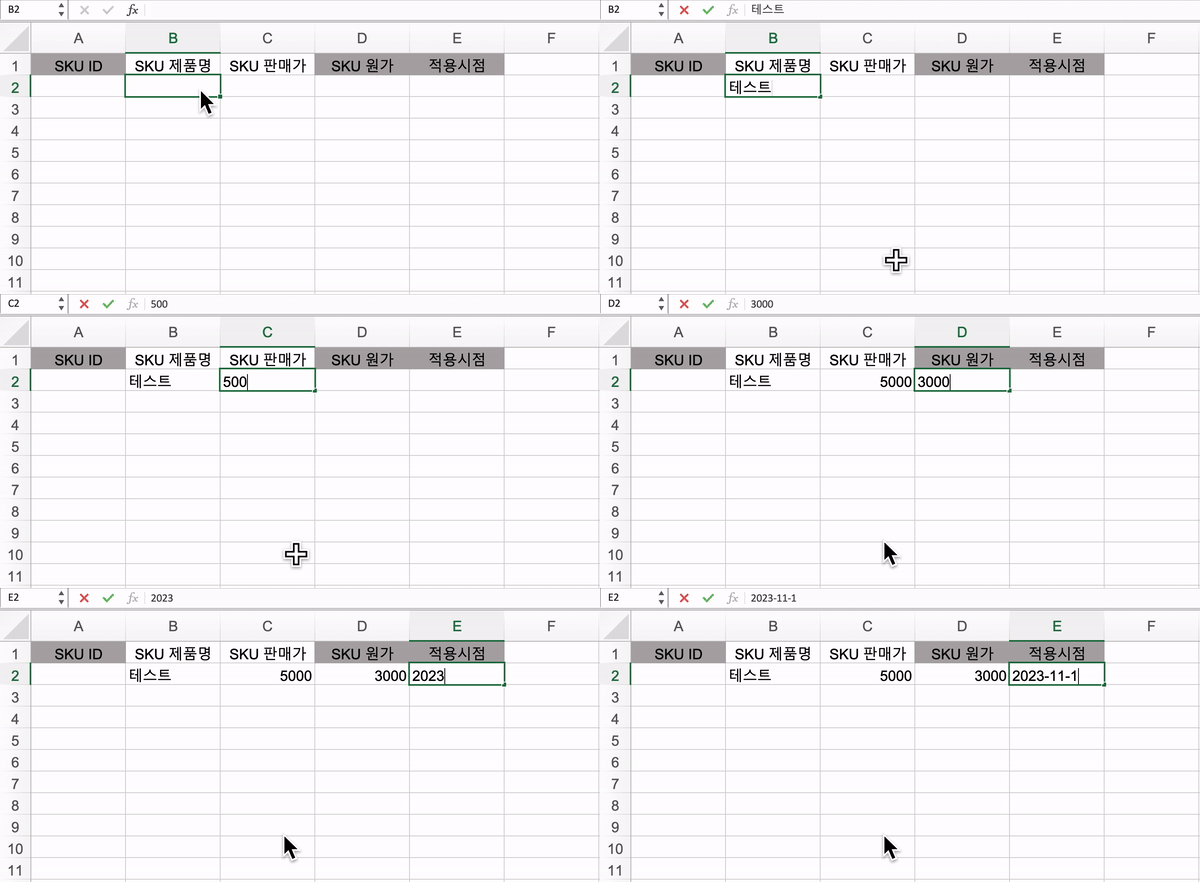
① SKU생성 시 **SKU제품명, 판매가, 원가, 적용시점**까지 모두 입력 해주세요.\ \* SKU ID는 업로드 후 자동으로 채워집니다. 따로 입력하지 마세요!
② 해당 엑셀 파일에서는 **'SKU 제품명'과 'SKU 판매가'를 수정**하실 수 있습니다.\ \*해당 파일에서 SKU ID, SKU원가, 적용시점은 변경하실 수 없습니다. (회색 음영 처리 된 부분 수정 불가)\
원가, 적용시점 변경 방법은 Step2. 엑셀통해 SKU 수정하기를 참고해주세요!
③ 이미 생성된 **SKU는 전체 행을 삭제해주시면 없어집니다!**\ **SKU를 새롭게 추가하실 때 기존 데이터를 삭제하시면 안돼요!**
#### **Step2.** SKU (원가 및 적용시점) 수정 하기
경로 : SKU리스트 ➡ 엑셀업로드 ➡ **SKU 수정** ➡ 엑셀 다운로드
{% @arcade/embed flowId="uRrUCug0WpveHq3Btj4Z" url="" %}
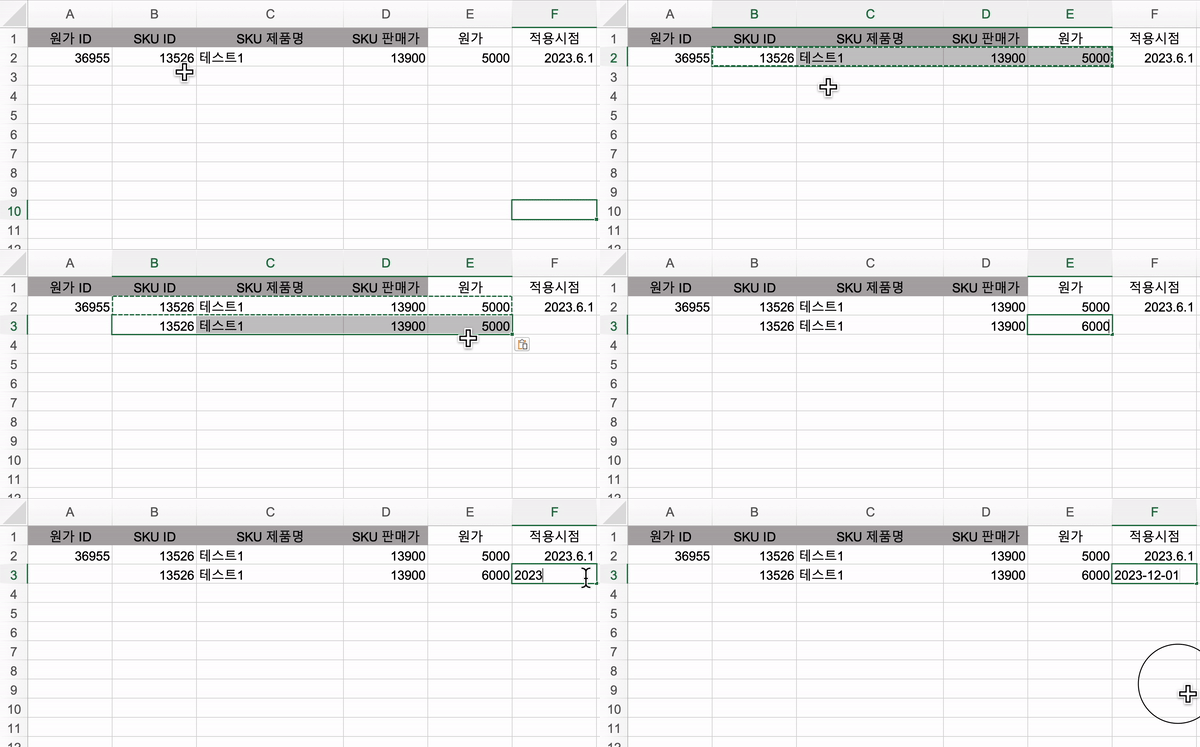
① 해당 파일에서는 **원가와 적용 시점을 수정**하실 수 있습니다.\ \*해당 파일에서 원가ID, SKU ID, SKU 제품명, SKU 판매가는 변경하실 수 없습니다. (회색 음영 처리 된 부분 수정 불가)
② 하나의 SKU에 **다양한 원가와 적용 시점을 입력하고 싶으신 경우,**\
원가 ID를 제외한 나머지 데이터를 복사하여 새로운 행에 추가해 주시고 원가와 적용시점을 입력해 넣어주세요.\ \*이전 데이터가 입력된 행을 삭제하시면 적용된 원가도 전부 삭제됩니다.
#### **Step3.** SKU 매칭 하기
경로 : 옵션➡SKU생성➡엑셀업로드➡엑셀다운로드
{% @arcade/embed flowId="lGPGrUGcUtpeEzrEtRL6" url="" %}
① 수집된 판매 데이터 확인 후 **SKU ID와 수량**을 입력해주세요! \
ex) SKU : 강아지 껌 1개 & 제품명 : 우리 강아지 간식 껌 & 옵션명 : 1+1\
위의 경우, 강아지 껌 SKU가 2개 들어가므로 수량은 2를 입력해주시면 됩니다.
#### 자주 묻는 질문
#### Q. 하나의 제품에 여러 SKU를 매칭할 때에는 어떻게 하나요?
② 하나의 판매 데이터에 **2개 이상의 SKU가 들어가는 경우**,\
행을 하나 더 추가해주시고 **제품ID \~ 옵션명까지 복사 & 붙여넣기** 해준뒤 SKU ID와 수량을 입력해주세요.\ \*비고, SKU 옵션 ID 컬럼은 꼭 비워두세요!
#### **👋 ****꼭** 읽어주세요!
① ESM, 11번가 채널과 같은 경우 **'옵션명'에 '판매수량'이 함께 보이는 경우**가 있습니다.\
ex. 강아지 껌 1+1 **/ 2개** 혹은 강아지 껌 1+1 **- 3개**
위와 같이 판매 수량이 함께 보이는 경우가 있으므로 실제 옵션명과 잘 구분해 SKU를 입력해주세요!
② **가장 최근에 다운로드 받으신 파일**로 업로드를 진행해주셔야 합니다!\
데이터가 수집 후 **엑셀파일 데이터가 변경**되었을 때, **과거 엑셀 파일을 업로드시 오류가 생깁니다.**